

Windows 10 es para muchos el sistema operativo más
eficaz y rápido creado por Microsoft. Sin embargo, es normal que con el paso
del tiempo y con el uso continuado de tu PC, éste vaya ralentizándose
poco a poco. Los factores que llevan a que el rendimiento de tu equipo
disminuya son diversos (bloatware, exceso de archivos temporales, funciones que
consumen muchos recursos, etc.) aunque por suerte existen numerosos trucos con
los que fácilmente conseguir que éste vuelva a funcionar tan bien como el primer
día.
En el artículo de hoy te vamos a
enseñar un buen número de trucos y consejos con los cuales vas a conseguir que
tu equipo con Windows 10 funcione de forma mucho más rápida. Además
de ello te ofreceremos una lista de herramientas y programas con
las que conseguir esto sin que apenas esfuerzo. Esperamos que te sirva de
ayuda.
Trucos para acelerar Windows 10
Truco 1: Reinicia tu PC
Muchos usuarios con ordenadores de
sobremesa optan por dejar su equipo en suspensión en lugar de apagarlo.
Esto se debe en su mayor parte a que de este modo se ahorran el tiempo de
arranque del equipo y pueden seguir trabajando de forma inmediata en cualquier
proyecto que tuvieran abierto. Si te identificas con este tipo de usuario sigue
leyendo porque esto te interesa.
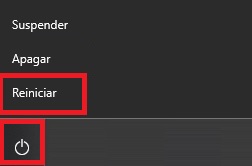
Siempre que ponemos nuestro equipo con Windows 10 en suspensión, éste guarda en memoria todos los procesos abiertos de nuestro equipo y a la larga pueden llegar a acumularse. Como resultado nuestro equipo se ralentiza considerablemente. Afortunadamente hay un método muy sencillo para evitar esto, tan sólo debes reiniciar tu equipo con Windows 10 desde el menú de inicio.
Siempre que ponemos nuestro equipo con Windows 10 en suspensión, éste guarda en memoria todos los procesos abiertos de nuestro equipo y a la larga pueden llegar a acumularse. Como resultado nuestro equipo se ralentiza considerablemente. Afortunadamente hay un método muy sencillo para evitar esto, tan sólo debes reiniciar tu equipo con Windows 10 desde el menú de inicio.
Truco 2: Actualiza Windows 10
Windows 10 es un sistema operativo
que se actualiza muy a menudo con mejoras tanto en el campo de la seguridad
como en la corrección de errores y bugs presentes en éste. Estos fallos
en el sistema muy a menudo ralentizan tu equipo y es por ello que es
tan importante corregirlos. Si no eres de los que actualiza su equipo a menudo,
recomendamos que como mínimo realices este proceso una vez al mes.
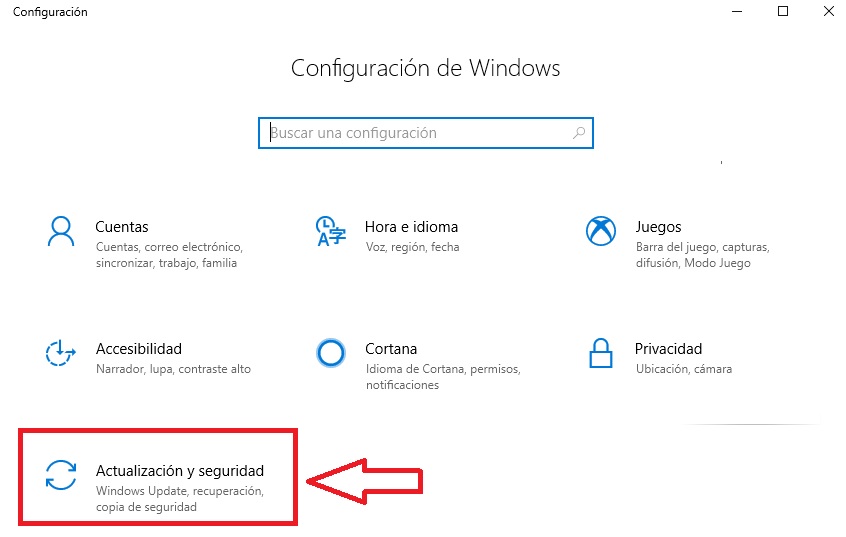
Para comprobar si hay alguna
actualización disponible para tu equipo con Windows 10 accede primero al menú
de Configuración (Tecla de Windows + I) y pulsa en la
opción “Actualización y seguridad”. Una vez en esta nueva pantalla
mira si existe alguna nueva actualización de Windows para instalar en tu
equipo.
Truco 3: Desactiva programas del
Inicio de tu equipo
Tu PC con Windows 10 puede
ralentizarse de forma considerable debido a un número elevado de programas
cargándose durante el inicio del sistema. Algunos de ellos son
realmente necesarios pero otros tan sólo colapsan tu equipo y hacen que éste
funcione de una forma mucho más lenta.
Para saber qué programas se cargan
durante el inicio de Windows 10 primero de todo accede al Administrador
de Tareas. Para ello puedes pulsar las teclas Ctrl + Alt + Supr y
seleccionar la opción “Administrador de Tareas”. Una vez hecho esto selecciona
la pestaña “Inicio”. Desde ésta verás todos los programas que se
cargan cada vez que enciendes tu equipo.

Para saber qué programas desactivar,
mira la columna “Impacto de Inicio” y busca todos aquellos
programas que tengan un impacto alto en tu sistema operativo. Si ves que alguno
de ellos es innecesario, haz clic con el botón derecho sobre la entrada
“Habilitado” y cámbiala a “Deshabilitar”. De este modo ahorrarás
muchos recursos de tu sistema operativo.
Truco 4: Elimina bloatware o
programas que no utilices
Cuando compramos un equipo nuevo,
éste normalmente viene con un amplio abanico de programas preinstalados
que en su mayor parte, no utilizamos para nada. Estos programas se conocen con
el término inglés “bloatware”, puesto que no hacen más que ocupar
espacio y recursos sin que nosotros hagamos uso de ellos. Es por ello
interesante que si no lo has hecho hasta ahora, eches un vistazo a qué
tienes instalado en tu PC.

Para ello simplemente accede al Panel
de Control de Windows 10 y selecciona la opción “Programas y
características”. Todos los programas que tengas instalados en tu equipo
aparecerán en el menú lateral derecho de la pantalla. Échales un buen vistazo y
si encuentras un programa que no recuerdas haber instalado o que simplemente
sepas que no vas a utilizar, desinstálalo.
Truco 5: Desactiva los efectos de
Windows 10
Windows 10 es un sistema operativo no
sólo eficaz sino también bonito. Esto se debe en su mayor parte a todos los nuevos
efectos que Microsoft ha añadido para que su apariencia visual sea
mucho más atractiva. Encontramos por ejemplo animaciones, ventanas translúcidas
y otros efectos que aunque bonitos, consumen recursos de tu equipo.
Si no tienes un hardware muy potente
y no tienes en mente cambiarlo pronto, es recomendable que desactives
estos efectos especiales de Windows 10 para que tu equipo funcione de
forma mucho más rápida. Para ello simplemente entra en el Panel de
Control de Windows y selecciona la opción “Sistema”.

Una vez en esta nueva pantalla, pulsa
en la opción “Configuración avanzada del sistema” que aparece
en el menú lateral izquierdo. Tras ello aparecerá una ventana con la
pestaña “Opciones avanzadas” abierta. Pulsa en la opción “Configuración” dentro
de la sección “Rendimiento” y desactiva los efectos especiales que desees
para mejorar el rendimiento de tu equipo.
Truco 6: Desactiva las transparencias
Como ya te hemos contado en el truco
5, Windows 10 utiliza una buena parte de sus recursos en sus efectos
especiales. Sin embargo también hace uso de ellos para ofrecernos esa bonita
transparencia de sus ventanas e incluso de la barra de herramientas de
tu equipo. Aunque a primeras pueda parecerte un efecto sencillo de conseguir,
no lo es tanto y si lo desactivas tu equipo funcionará de un modo mucho
más eficiente.

Para ello simplemente accede al menú
de Configuración (Tecla de Windows +I) y luego pulsa en “Personalización”.
Haz clic en la opción “Colores” que encontrarás en el menú
lateral izquierdo de la pantalla y desactiva el deslizador “Efectos
de transparencia”. Si bien tu equipo no lucirá tan bonito como antaño, sí
va a funcionar de forma mucho más rápida.
Truco 7: Realiza las tareas de
mantenimiento de Windows 10
Windows 10 tiene incorporadas
varias herramientas de mantenimiento cuyo objetivo es asegurar
que tu equipo funcionará siempre tan bien como el primer día. Entre éstas
encontramos por ejemplo la conocida desfragmentación de disco así
como también una función para detectar y eliminar malware.

Es una buena idea que si ves que tu
equipo funciona de forma más lenta de lo habitual, actives estas funciones de
mantenimiento. Para ello primero debes acceder al Panel de Control de
Windows y, una vez en este, pulses “Seguridad y mantenimiento”.

Ya en la nueva ventana, pulsa
en “Mantenimiento” dentro del menú lateral derecho de la
ventana y selecciona la opción “Iniciar mantenimiento”. Si bien
este proceso es largo, es bastante eficaz y asegura el buen funcionamiento de
tu PC.
Truco 8: Desactiva los trucos y
consejos de Windows 10
Windows 10 viene acompañado de un
sistema de ayuda que cada cierto tiempo te ofrecerá trucos y consejos para
un mejor uso del sistema operativo. Irónicamente esta opción consume
bastantes recursos del sistema y a la larga puede resultar pesada o
molesta. Es por ello que para aumentar el rendimiento de tu equipo, es
recomendable desactivarla.

Para desactivar los trucos de Windows
primero accede a Configuración (Tecla de Windows + I) y
selecciona la opción “Sistema”. En el menú lateral izquierdo pulsa
en “Notificaciones y acciones” y desactiva el
interruptor “Obtener trucos, consejos y recomendaciones mientras usas
Windows”.
Truco 9: Desactiva las notificaciones
de Windows 10
Además de enviarte trucos y consejos,
Windows 10 también ofrece la posibilidad que ciertos programas o
aplicaciones te envíen notificaciones. Dependiendo de cuántos de éstos
tengas activos, tu equipo funcionará de un modo mucho menos eficiente. Es por
ello que es siempre recomendable desactivarlas.

Para ello entra en Configuración
(Tecla de Windows + I) y pulsa en “Sistema”. Una vez hecho esto,
haz clic en “Notificaciones y acciones” y desactiva la
opción “Obtener notificaciones de aplicaciones y otros remitentes”.
Si no deseas desactivar todas las notificaciones, mantén ese interruptor
encendido y simplemente desactiva los programas que desees en la lista “Obtener
notificaciones de estos remitentes”.
Truco 10: Utiliza el liberador de
espacio en disco
Windows 10 viene acompañado de
una herramienta para liberar espacio en disco. Si bien ésta no es
tan eficaz como un programa especializado para ello, sí resulta muy útil tanto para
ganar espacio en disco como para incrementar el rendimiento de tu equipo.

Para utilizar la herramienta para
liberar espacio en disco de Windows 10 haz clic en Inicio (es
el icono con el logotipo de Windows de la esquina inferior izquierda de la
pantalla) y escribe “Liberador de espacio en disco”. Pulsa en la
opción que te ofrece Windows.
Una vez iniciado el programa, Windows
analizará tu disco duro y te brindará una descripción detallada de todos los
archivos que puede eliminar de tu equipo. Para empezar el proceso simplemente
pulsa en el botón “Limpiar archivos del sistema”.

Truco 11: Cambia las opciones de
energía de Windows 10
Una mala configuración de las
opciones de energía de tu sistema operativo pueden llevar a que éste se
ralentice. Para comprobar su estado, entra en el Panel de Control de
Windows 10 y selecciona la opción “Opciones de energía”. Ya en la
nueva ventana, asegúrate de tener activada la opción “Alto rendimiento” o
“Equilibrado”.
Truco 12: Desactiva las opciones de
indización
Windows 10 viene acompañado de
un sistema de índice avanzado que almacena los archivos que
utilizamos más a menudo y así evita que perdamos tiempo tratando de encontrar
ciertas carpetas o archivos. Si bien este sistema es realmente útil,
también consume muchos recursos de nuestro sistema operativo y
si no tenemos un PC potente, puede llevar a que funcione de forma mucho más
lenta.

Para desactivar esta opción primero
de todo pulsa en el botón Inicio, escribe “Opciones de
indización” y pulsa en el resultado que te ofrece Windows. Una vez
hecho esto haz clic en la opción “Modificar” y selecciona
todas aquellas ubicaciones de tu disco duro a las que desees tener acceso más
rápido. Ten en cuenta que cuantas más elijas, más lento funcionará tu equipo.
Programas para acelerar tu equipo con
Windows 10
Si los trucos anteriores te parecen
insuficientes o no tienes tiempo para probarlos uno a uno, siempre puedes optar
por descargar e instalar algún programa diseñado
específicamente para incrementar el rendimiento de tu PC. Puesto que existen
muchos en el mercado y no todos ellos ofrecen buenos resultados (de hecho, un
mal programa puede terminar estropeando tu equipo en lugar de arreglarlo),
hemos creado esta pequeña lista con los que consideramos los mejores y
más seguros programas para mejorar el rendimiento de tu PC.

Iolo System Mechanic
Iolo System
Mechanic es uno de los programas más recomendables
para limpiar y mejorar el rendimiento de tu equipo con Windows
10. Éste es capaz de analizar, liberar memoria RAM, bloquear programas que no
utilizas y gastan recursos del sistema y por supuesto, incrementar la velocidad
de tu conexión a Internet.
Existe tanto una versión
gratuita de este software como dos de pago. La primera
permite realizar la mayoría de las opciones necesarias para
limpiar y mejorar el rendimiento de tu PC. Sus versiones de pago añaden
opciones extra como por ejemplo la capacidad de detectar malware, formatear
discos duros o recuperar archivos borrados.
Ashampoo WinOptimizer ofrece todas las herramientas
necesarias para optimizar tu equipo y limpiarlo de archivos basura. Éste es
capaz de analizar no sólo el disco duro de tu PC, sino también su registro y reparar
cualquier dato que se encuentre dañado. Y es que si por algo destaca
Ashampoo WinOptimizer es por su potente escáner capaz de detectar errores en el
sistema y de este modo mejorar el rendimiento de tu equipo.

Ashampoo WinOptimizer es
especialmente recomendable si buscas un programa que tenga incluidas todas
las opciones de mantenimiento para tu equipo. Desde éste podrás
desfragmentar tu disco duro y mantener tu PC en forma sin necesidad de perder
horas navegando por los menús de Windows 10.
CCleaner
CCleaner es quizá uno de los
programas más conocidos y también más utilizados para limpiar el disco
duro de datos innecesarios y por consiguiente, acelerar el
rendimiento de tu sistema operativo. Entre sus principales atractivos está
su fiabilidad, sus muchas opciones y por supuesto, que es totalmente gratuito.

Con CCleaner podrás limpiar
tu PC de archivos temporales, borrar la caché, el historial de
búsquedas e incluso limpiar el registro de tu sistema operativo.
Este último paso sin embargo es únicamente recomendable para usuarios avanzados
pues si se realiza de forma incorrecta puede llevar a errores en el equipo.
IObit Advanced SystemCare Free
IObit Advanced
SystemCare Free es una opción perfecta para todos los usuarios
noveles y sin mucha idea de informática que quieren optimizar el
rendimiento de su PC. Existe una versión tanto gratuita como de
pago del programa, por lo que recomendamos probarlo y ver si éste
cumple con tus expectativas.

Con la versión gratis de IObit
Advanced SystemCare Free podrás limpiar tu PC de archivos innecesarios,
buscar y reparar errores en el disco duro e incrementar exponencialmente la
velocidad de tu sistema operativo. Todo ello de mano de un interfaz sencillo y
sin ningún tipo de complicación.
AVG PC TuneUP
AVG TuneUP es una
completísima suite para optimizar el rendimiento de tu equipo con
Windows 10. Éste aúna en un mismo lugar todas las funciones necesarias para
poder dejar tu equipo como el día en que lo compraste. Así pues tendrás siempre
a mano herramientas para limpiar tu equipo de archivos innecesarios,
desfragmentarlo, limpiar el registro e incluso desactivar programas en segundo
plano que no utilizas pero que sin embargo consumen recursos.

AVG PC TuneUP tiene una versión tanto
de pago como gratuita. La versión gratuita permitirá escanear
tu equipo y mostrarte todos los problemas y soluciones para mejorar el
rendimiento. Para poder repararlo necesitarás una licencia del programa,
aunque éste ofrece 60 días gratis con todas sus funciones activas para que
decidas si quieres comprarlo.
Esperamos que este artículo te haya
servido de ayuda para mejorar el rendimiento y acelerar tu equipo con
Windows 10.
Fuente: Softonic.
Fuente: Softonic.
Comentarios
Publicar un comentario